
Base de connaissances
Tutoriels par OS, outils open source et ressources pour le numérique responsable.
Tutoriel - Vérifier tes disques avec GSmartControl
Tu veux vérifier l’état de tes disques durs, SSD ou NVMe pour t’assurer qu’ils sont en bonne santé ? GSmartControl est un excellent outil pour ça ! Il te permet d’accéder aux informations SMART (Self-Monitoring, Analysis, and Reporting Technology) et de détecter d’éventuels problèmes avant qu’ils ne deviennent critiques.
1. Installation de GSmartControl
Sous GNU/Linux
Sur la plupart des distributions, GSmartControl est dispo dans les dépôts officiels. Ouvre un terminal et tape :
- Debian, Ubuntu et dérivés :
sudo apt install gsmartcontrol
- Arch Linux et Manjaro :
sudo pacman -S gsmartcontrol
- Fedora :
sudo dnf install gsmartcontrol
Petit plus : Pour que GSmartControl fonctionne bien, active smartd (le service qui gère les disques) :
sudo systemctl enable smartd.service
sudo systemctl start smartd.service
Sous macOS
Tu peux installer GSmartControl avec Homebrew. Si tu ne l’as pas encore, installe-le d’abord :
/bin/bash -c "$(curl -fsSL https://raw.githubusercontent.com/Homebrew/install/HEAD/install.sh)"
Ensuite, installe GSmartControl :
brew install gsmartcontrol
Sous Windows
- Télécharge GSmartControl sur le site officiel : https://gsmartcontrol.sourceforge.io/
- Installe-le comme un programme classique en suivant les instructions.
2. Lancement de GSmartControl
Sous Linux
Tu peux le lancer depuis le menu des applications (catégorie Système) ou en terminal avec :
gsmartcontrol
Si une fenêtre te demande un mot de passe, c’est normal : c’est pour accéder aux infos SMART des disques.
Sous macOS
Lance-le depuis le Finder ou via un terminal :
gsmartcontrol
Si macOS bloque l’application, va dans Préférences Système > Sécurité et confidentialité et clique sur Ouvrir quand même.
Sous Windows
Fais une recherche dans le menu Démarrer et lance GSmartControl. Simple comme bonjour !
3. Utilisation de GSmartControl
Une fois ouvert, voici l’écran principal :
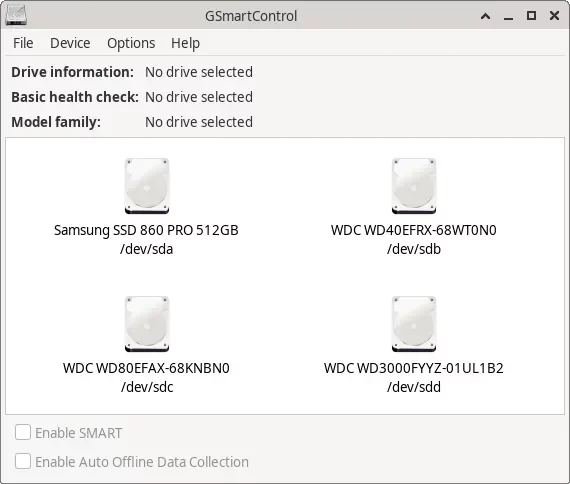
Liste des disques durs / SSD → Tu vois tous les disques connectés à ton PC.
Icônes de couleur :
- Vert = Tout va bien.
- Jaune = Attention, surveille-le.
- Rouge = Ton disque est en mauvais état, pense à sauvegarder tes données !
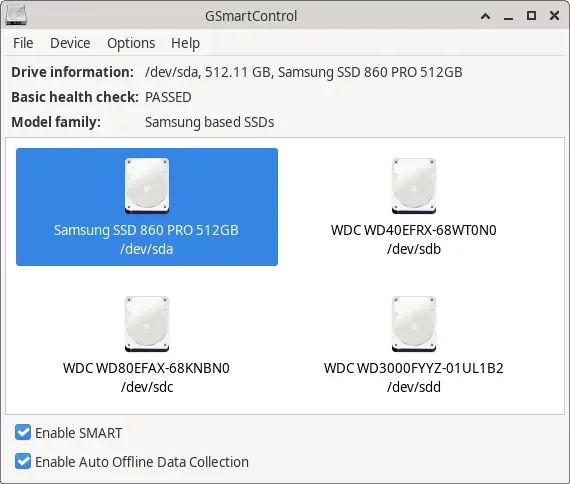
4. Vérification de l’état d’un disque
Clique sur un disque et une nouvelle fenêtre s’ouvre. Plusieurs onglets sont dispos :
1️⃣ Aperçu rapide
Tu y trouves :
- Modèle et capacité du disque
- Température actuelle
- État SMART global (bien ou en danger)
2️⃣ Informations détaillées
Dans l’onglet "Attributes", tu as tous les indicateurs SMART. Les plus importants sont :
- Reallocated Sectors Count : Nombre de secteurs défectueux.
- Power-On Hours : Temps total d’utilisation du disque.
- Wear Leveling Count (SSD) : État d’usure des cellules mémoire.
5. Faire un test SMART
Si tu veux aller plus loin, tu peux exécuter un test SMART :
1️⃣ Clique sur ton disque.
2️⃣ Va dans l’onglet Tests.
3️⃣ Choisis un test :
- Short Self-Test (Rapide, quelques minutes).
- Extended Self-Test (Complet, plus long).
- Conveyance Test (Vérifie si le disque a été endommagé pendant le transport).
À la fin, GSmartControl te dira si ton disque a des problèmes.
6. Que faire si ton disque est en mauvais état ?
Si ton disque affiche des erreurs rouges ou de nombreux secteurs défectueux, voici quelques conseils :
Sauvegarde immédiatement tes données sur un autre disque ou un cloud.
Ne continue pas à utiliser un disque en mauvais état, surtout s’il contient des fichiers importants.
Remplace ton disque si les erreurs SMART sont critiques.
Pour un disque dur (HDD) : Des bruits étranges (cliquetis, grattements) sont souvent un signe de panne imminente.
Pour un SSD : L’usure des cellules mémoire peut rendre l’écriture impossible.
Conclusion
Avec GSmartControl, tu peux facilement surveiller l’état de tes disques et anticiper les pannes. C’est un outil indispensable si tu veux éviter les mauvaises surprises et protéger tes données.
À retenir :
Installe GSmartControl sur ton système.
Vérifie l’état SMART de tes disques régulièrement.
Sauvegarde tes données si ton disque commence à montrer des signes de faiblesse.