
// Wiki ObsoStop
Base de connaissances
Tutoriels par OS, outils open source et ressources pour le numérique responsable.
♻
Reconditionnement numérique
Réemploi et réparation🟡 Intermédiaire
Le reconditionnement numérique consiste à redonner une seconde vie à des appareils électroniques usagés, comme des ordinateurs, téléphones ou tablettes, en les réparant, nettoyant et mettant à jour pour qu'ils soient à nouveau fonctionnels. Cette pratique aide à réduire les déchets électroniques et l'impact environnemental tout en offrant une alternative plus abordable aux produits neufs. En réutilisant et en prolongeant la durée de vie des appareils, le reconditionnement numérique favorise une consommation plus durable et responsable.
Pourquoi choisir du matériel reconditionné ?
Le reconditionné est une excellente alternative au neuf. Cela concerne les smartphones, ordinateurs, tablettes et autres appareils électroniques. Avantages :- Réduction des déchets électroniques.
- Prix plus abordable (jusqu'à 50% de moins qu’un produit neuf).
- Produits testés et garantis.
- La qualité du reconditionnement (testé + pièces d’origine si possible).
- La durée de garantie offerte (6 mois minimum).
- Le site vendeur (éviter les plateformes douteuses).
Tutoriels de réparation
- Changer un SSD sur un ordinateur pour améliorer les performances.
- Réparer un écran de smartphone au lieu de le remplacer.
- Remplacer la batterie d'un laptop (tutoriel détaillé à prévoir).
Contenu complementaire
Inspection d'un Ordinateur Portable
Inspection d'un Ordinateur Portable
- Préparation :
- Choisissez un ordinateur portable qui nécessite un reconditionnement.
- Rassemblez les outils nécessaires : loupe, lampe à LED, tournevis (si besoin d'ouvrir certaines parties pour inspection).
- Étapes à Suivre :
- Inspection extérieure : Examinez l'ensemble du boîtier pour repérer les fissures, bosses, rayures, ou tout autre signe de dommage.
- Évaluation de l'écran : Allumez l'ordinateur (si possible) et vérifiez la qualité de l'affichage. Éteignez-le ensuite pour examiner l'écran à la recherche de fissures ou de pixels morts.
- Vérification des ports : Inspectez tous les ports (USB, HDMI, etc.) pour détecter la corrosion, l'usure, ou des déformations.
- Inspection des charnières et du clavier : Vérifiez la solidité des charnières et testez le clavier pour vous assurer que toutes les touches fonctionnent et qu'il n'y a pas de dommages visibles.
- Documentez vos observations : Notez tous les défauts trouvés, en précisant leur emplacement et leur nature.
- Analyse et Discussion :
- Comparez vos résultats avec ceux de vos collègues (si applicable) pour discuter des différences ou des similitudes dans vos observations.
- Proposez des actions correctives pour les défauts identifiés (réparation, remplacement, etc.).
Inspection d'un Smartphone
- Préparation :
- Prenez un smartphone à inspecter.
- Assurez-vous d'avoir à disposition une lampe à LED et un tournevis pour ouvrir les parties amovibles.
- Étapes à Suivre :
- Inspection du boîtier : Examinez le boîtier pour des fissures, des rayures, ou des déformations.
- Évaluation de l'écran : Vérifiez l’écran pour des fissures, pixels morts, ou autres anomalies d'affichage. Testez également la réactivité de l'écran tactile.
- Inspection des ports et de la caméra : Inspectez les ports de chargement et audio pour des signes d'usure ou de corrosion. Vérifiez l'état de la caméra et du flash.
- Examen des boutons : Testez tous les boutons physiques (volume, alimentation, etc.) pour s'assurer qu'ils fonctionnent correctement.
- Documentez vos observations : Notez les problèmes identifiés et proposez des mesures de réparation.
- Analyse et Discussion :
- Comparez vos observations avec celles des autres et discutez des actions à prendre pour chaque défaut identifié.
Inspection d'un Écran de Bureau
- Préparation :
- Sélectionnez un écran de bureau à inspecter.
- Préparez vos outils : lampe à LED, tournevis, et une source d'alimentation pour tester l'écran.
- Étapes à Suivre :
- Inspection du boîtier et du support : Vérifiez le boîtier et le support de l'écran pour des rayures, bosses, ou autres dommages physiques.
- Évaluation de l'écran : Branchez l'écran et vérifiez la qualité de l'affichage. Recherchez des pixels morts, des zones sombres, ou des anomalies d’affichage.
- Vérification des connecteurs : Inspectez les ports vidéo (HDMI, DisplayPort, VGA) pour des signes d’usure ou de dommages.
- Documentez vos observations : Notez les défauts trouvés et les actions recommandées pour résoudre ces problèmes.
- Analyse et Discussion :
- Partagez vos résultats et discutez des éventuelles solutions de réparation ou des décisions à prendre concernant l'équipement.
Reconditionnement Numérique en France
Voici quelques exemples d’entreprises françaises impliquées dans le reconditionnement numérique :
- RemadeinFrance : Selon les informations, RemadeinFrance est considérée comme l’une des entreprises françaises leaders dans le reconditionnement de téléphones et de tablettes. Fondée par Matthieu Millet, elle a réussi à se démarquer en se spécialisant dans ce domaine.
- Yes Yes : Cette entreprise française, basée à Caen, se concentre sur le reconditionnement de téléphones avec un accent mis sur le fait que les produits sont conçus et assemblés en France. Elle ambitionne d’ouvrir des ateliers-boutiques dans différents endroits de France.
- SMAAART : SMAAART est une entreprise française qui reconditionne des smartphones, ordinateurs et tablettes de toutes marques. Elle propose une large gamme de produits, y compris iPhone, iPad, Samsung, Huawei, MacBook et PC.
- TRI Rhône-Alpes : Cette coopérative de l’économie sociale et solidaire (ESS) est spécialisée dans le reconditionnement de matériel numérique et innove, expérimente et porte des solutions concrètes sur son territoire.
Il est important de noter que ces entreprises peuvent avoir des approches et des philosophies différentes quant au reconditionnement numérique, mais toutes partagent l’objectif de réduire les déchets électroniques et offrir des produits de qualité à des prix compétitifs.
Article
https://www.lesnumeriques.com/société-numérique/le-plus-grand-site-de-reconditionnement-informatique-d-europe-installe-en-seine-et-marne-n207073.html
Importance et rôle du reconditionnement numérique :
- Économie circulaire :
- Réduction des déchets électroniques : Réduire la quantité de déchets électroniques grâce à la réutilisation des équipements.
- Prolongation de la durée de vie des équipements : Maximiser l'utilisation des ressources existantes.
- Impact environnemental :
- Diminution de l'extraction des matières premières : Réduction de la demande pour de nouveaux matériaux.
- Réduction des émissions de CO2 : Moins de production de nouveaux appareils, donc moins d'émissions.
- Avantages économiques :
- Solutions abordables : Offrir des alternatives moins chères par rapport aux équipements neufs.
- Création d'emplois : Générer des opportunités d'emploi dans le secteur du reconditionnement.
Reconditionnement PC
Reconditionnement PC
1/ Dans le bios paramètres pour Windows 11
clear tpm "oui" si reconditionnement
Désactiver le secure boot
2/ Partitionnement dual boot dans Linux
installation du logiciel :
ease parution Magic pour redimensionner la taille de l'os
(pour installer en dual boot)
dans le dossier lancer le bloqueur (crack)
penser a supprimer le logiciel une fois le partitionnement réalisé.
3/ installation Ubuntu
Partitionnement manuel
créer plusieurs partitions et monter le boot loader 
4/ Dans le terminal
Installation des utilitaires de base :
sudo apt-get install htop wget nano curl gît tar bzip2 7zip
Installateur de paquets
Utilitaire .deb et .dpkg installation de package:
sudo apt-get install gdebi
Reconditionnement d'un ordinateur sous Linux
Ressources utiles
Manuel Debian
https://debian-beginners-handbook.tuxfamily.org/bookworm-fr/index.html
Remettre à neuf de vieux ordinateurs
https://rexxinfo.org/howard_fosdick_articles/get_a_free_computer/how_to_get_a_free_computer.html
https://rexxinfo.org/howard_fosdick_articles/quick_guide_to_fixing_pc_hardware/Quick_Guide_to_Fixing_Computer_Hardware.html
https://opensource.com/article/23/3/refurbish-old-computer-linux
Boîte à outils de secours du système
https://www.system-rescue.org/
Raccourcis Linux
https://www.geeksforgeeks.org/linux-commands/
Linux
Le Noyau Linux
Un peu d’histoire…
Créateur = Linus Tervalds
Date = 1991
Origine du nom = Linux est la contraction de “Linus” et “UNIX”
Licence = GMNU GPL-LIBRE
Mascotte = Tux (Pingouin)
Terminal = Bash (
interpréteur de commande)Interface de commande = CLI (Linux)
Compilateur = GCC
Bibliothèque = Standard C
Gestion de paquets = apt ou apt-get
Gestion droit Admin = sudo
Commandes à connaître
Spécificité matériel :
sudo lshw -shortArchitecture utilisé :
dpkg-print-architecture ou dpkg-architectureInstallation dépôt :
sudo apt-get dist-upgrade nom_paquetArrêter le système :
haltAfficher le contenu d’un répertoire :
ls -lDonner tous les droits au propriétaire et au groupe et aucun droit pour les autres sur le fichier :
chmod 770Monter la clé USB :
mount -tDéplacer un fichier :
mvRenommer un fichier :
mv nom de fichier nouveau_nom_fichierCréer une archive :
tar -cfCopier tout les fichiers :
cpCréer un répertoire :
mkdirCopier un fichier :
cpCompresser un fichier :
gzipSupprimer un répertoire :
rm -rSupprimer un répertoire non vide :
rm -rSupprimer un répertoire vide :
rmdirCréer un lien symbolique :
ln -sAfficher les fichiers cachés :
ls -aRemonter au répertoire supérieur :
cd..Pour copier le texte d'une source, vous utiliseriez Ctrl + c, mais pour le coller sur le Terminal, vous devez utiliser Ctrl + Shift +p. Vous pouvez aussi essayer Shift + Insérer ou sélectionnez Edition>Coller dans le menu
REMARQUE : avec les mises à niveau Linux, ces raccourcis changent constamment. Vous pouvez définir vos raccourcis préférés via Terminal> Modifier> Raccourcis clavier.
Ressources https://guru99.com/fr/linux-commands-cheat-sheet.html
Tableau de touche constructeur BIOS/UEFI
| Acer | F2 ou DEL |
|---|---|
| ASRock | F2 ou DEL |
| ASUS | F2 ou DEL |
| Vallon | F2 ou F12 |
| ECS | DEL |
| Gigaoctet/Aorus | F2 ou DEL |
| CV | ESC ou F10 |
| Lenovo (ordinateurs portables grand public) | F2 ou Fn + F2 |
| Lenovo (ordinateurs de bureau) | F1 |
| Lenovo (ThinkPads) | ENTER puis F1 |
| MSI | DEL |
| Tablettes Microsoft Surface | Appuyez sur le bouton d’augmentation du volume et maintenez-le enfoncé |
| PC d’origine | F2 |
| Samsung | F2 |
| Sony | F1, F2 ou F3 |
| Toshiba | F2 |
| Zotac | DEL |
Vérifier les composants
https://www.ultimatebootcd.com/
Effacer complètement le disque
avec shredos
Clé bootable
Clé bootable https://opensource.com/article/20/4/first-linux-computer
Distribution
Distribution minimaliste
https://puppylinux-woof-ce.github.io/
https://antixlinux.com/
Trouver une distribution Linux distrochooser.de/fr
Archive Linux Archiveos.org
Actualités des distributions https://distrowatch.com/
Distribution meilleur sosie pour Windows
ZorinOS
Distribution meilleur sosie pour Mac
Elementary OS
Elementary OS est la meilleure distribution pour faire ressembler Linux à OS X. Elementary OS est basée sur la Ubuntu distribution. Cependant, il dispose d'un environnement de bureau avec une interface utilisateur unique et de plusieurs utilitaires qui imitent les choix de conception d'Apple.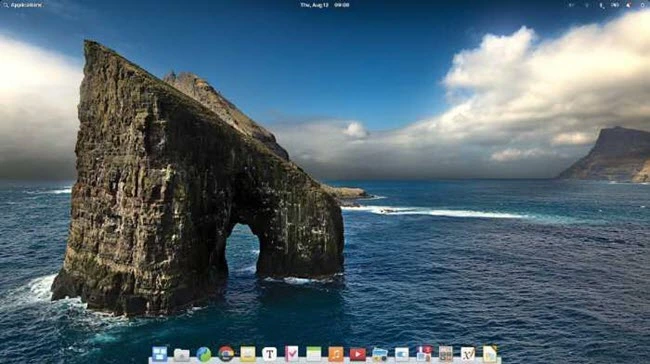
Principales caractéristiques
- Interface de style Mac: Le bureau Pantheon unique se trouve au-dessus de la base logicielle GNOME. Cela permet aux utilisateurs d'organiser leur flux de travail à l'aide de plusieurs espaces de travail.
- AppCenter: Cette collection d'applications est un « centre logiciel ». Il sert d'alternative aux référentiels de logiciels par défaut de Ubuntu.
- Apps par défaut: Elementary OS est livré avec un ensemble d'applications par défaut. Il s'agit notamment d'un navigateur Web, d'un gestionnaire de fichiers et d'un lecteur de musique. Il est également livré avec un lecteur vidéo, un client de messagerie, une application de calendrier et une visionneuse d'images.
Avantages
- Il ressemble à Mac OS X.
- Ce système d'exploitation Linux a un design léger et épuré avec des animations simples.
- Être un Ubuntu le dérivé est livré avec tout Ubuntu Qualités et support LTS.
- Les utilisateurs peuvent poser et répondre à des questions sur un site StackExchange dédié, sur un canal Reddit et Slack communauté.
Inconvénients
- La distribution n'est pas gratuite ; cependant, les utilisateurs paient pour ce qu’ils veulent.
Configuration requise
- Processeur Dual Core 64 bits.
- 4 Go de RAM
- 32 Go de disque dur
Lien : https://elementary.io/fr/
Source https://opensource.com/article/20/2/macbook-linux-elementary
Virtualisation
https://www.lecoindunet.com/installer-windows-11-hyper-v
Smartphone
OS Android - Marque
https://twrp.me/Devices/
OS Apple iOS
https://ipsw.me/
jailbreak https://canijailbreak.com/
ressources
z3x-team.com
Wiki.z3x-team.com
Serveur local sous Linux
https://heimdall.site/
https://github.com/linuxserver/Heimdall
tuto https://papy-3d-factory.xyz/heimdall-une-interface-de-gestion-tout-en-un/ vidéo https://www.youtube.com/watch?v=l6x99vmtpSE
https://homarr.dev/
https://github.com/ajnart/homarr
Imprimante 3D
https://slic3r.org/download/
fork https://github.com/prusa3d/PrusaSlicer/releases
Installation logiciel
Plateforme App linux flathub.org
Exécuter des applications Windows sur linux
Bottles vous permet de créer des « bouteilles », autrement dit des environnements isolés (similaires à des conteneurs) au sein desquels vous pouvez installer et exécuter des applications Windows séparément. Cela permet de configurer différents paramètres, bibliothèques et dépendances pour chaque application sans affecter les autres, améliorant ainsi la compatibilité et réduisant les conflits entre les logiciels installés.
L’un des points forts de Bottles est sa capacité à prendre en charge une grande variété de jeux vidéo Windows, des classiques aux titres les plus récents. Grâce à l’intégration d’installateurs pour les magasins de jeux les plus populaires (comme Steam, Epic Games Store, EA Launcher, et Battle.net), vous pouvez facilement télécharger et jouer à vos jeux favoris sur votre distribution GNU/Linux, avec une expérience de jeu comparable à celle d’un PC Windows pour de nombreux titres.
- Téléchargez et installez l’application Bottles via Flatpak ou depuis le magasin d’applications d’Ubuntu (Ubuntu Software).
- Exécutez ensuite l’application.
- Au premier lancement, vous serez accueilli par divers messages d’introduction pour vous souhaiter la bienvenue dans l’application Bouteilles (Bottles).
Site https://usebottles.com/
Github https://github.com/bottlesdevs
Problème de disque dur sur un PC Linux
- Symptôme : Le PC sous Linux ne démarre pas et renvoie des erreurs de disque.
- Objectif : Utiliser GSmartControl ou smartmontools pour tester l’état du disque et identifier s'il y a des secteurs défectueux ou une défaillance mécanique.
- Résultat attendu : Diagnostic d'un disque dur endommagé nécessitant une récupération des données et un remplacement.
Mot de passe root perdu
On va donc apprendre à changer, comme un champion, le mot de passe de n’importe quel compte, y compris le mot de passe root, d’une machine sous Ubuntu.
Pratique si vous êtes bloqué à l’extérieur de votre ordinateur parce que vous avez oublié votre mot de passe.
Alors tout d’abord, au lancement de la machine, vous devriez voir un menu qu’on appelle le menu GRUB. Il permet de choisir la méthode utilisée pour booter. Parfois il se peut que GRUB soit masqué. Dans ce cas, au moment du boot, appuyez sur la touche MAJ pour le voir apparaitre.
Une fois sur le menu Grub, appuyez sur la touche 'e'.
Cela vous permettra d’éditer le script de bootloader utilisé par Grub.
Cherchez la ligne qui commence par linux et ajoutez à la fin de cette ligne
rw init=/bin/bash
Puis faites un CTRL X pour booter. Vous allez tomber sur un shell bash en root.
Entrez alors la commande en remplaçant USER par le nom de l’utilisateur dont vous voulez changer le mot de passe.
passwd USER
Et voilà ! Mot de passe changé !
Source
https://korben.info/mot-de-passe-root-perdu-voici-comment-recuperer-un-accès-a-votre-linux.html
https://www.youtube.com/watch?v=SiQ7-td9lhk&t=1s
Tester un équipement et décider de sa destination (reconditi
Bienvenue dans l'Unité d'Apprentissage sur les Techniques de Test et Diagnostic !
Objectif de cette unité : Dans cette première unité, nous allons explorer les techniques de test et diagnostic utilisées dans le domaine du reconditionnement numérique. Vous apprendrez à évaluer l'état des équipements électroniques afin de déterminer leur fonctionnalité et leur potentiel pour une utilisation future ou pour un recyclage.
Introduction aux Concepts Clés :
- Définition et Importance du Test et Diagnostic :
- Test et Diagnostic : Ces processus permettent d'identifier les défauts ou problèmes d'un équipement. Ils sont cruciaux pour déterminer si un appareil peut être réparé, reconditionné ou s'il doit être recyclé.
- Importance : Un diagnostic précis permet d'assurer que les équipements reconditionnés fonctionnent correctement et sont conformes aux normes de qualité. Cela améliore également la durabilité des appareils et réduit les déchets électroniques.
- Types de Tests :
- Tests Fonctionnels : Vérifient si les composants d'un appareil fonctionnent correctement (processeur, mémoire, disque dur, etc.).
- Tests de Performance : Mesurent la performance globale de l'appareil pour s'assurer qu'il répond aux spécifications attendues.
- Tests de Compatibilité : Vérifient si l'équipement est compatible avec d'autres matériels ou logiciels.
- Tests de Sécurité : Assurent que l'appareil est sécurisé et ne présente pas de risques pour les utilisateurs ou les données.
- Outils de Diagnostic :
- Logiciels de Diagnostic : Outils comme AIDA64, CrystalDiskInfo, ou MemTest86 qui aident à analyser l’état des composants.
- Équipements de Test : Multimètres, testeurs de puissance, et autres outils matériels utilisés pour mesurer et tester les composants physiques.
- Processus de Diagnostic :
- Inspection Visuelle : Examinez les équipements pour détecter les signes visibles de dommages ou d’usure.
- Tests de Fonctionnalité : Utilisez des logiciels et des équipements pour tester les différentes fonctions et performances de l'appareil.
- Analyse des Résultats : Interprétez les résultats des tests pour diagnostiquer les problèmes éventuels et décider des actions correctives à entreprendre.
- Objectifs de l'Unité :
- Comprendre les différentes techniques et outils de test et de diagnostic.
- Apprendre à effectuer des tests fonctionnels, de performance, de compatibilité et de sécurité.
- Savoir interpréter les résultats des tests pour prendre des décisions sur le reconditionnement ou le recyclage des équipements.
Pourquoi cette unité est-elle importante ?
La capacité à tester et diagnostiquer correctement les équipements est essentielle pour garantir que les appareils reconditionnés répondent aux normes de qualité et de performance. Cette compétence est également cruciale pour minimiser les risques et maximiser la durabilité des équipements électroniques.
Objectif de cette étape :
Cette étape est conçue pour vous familiariser avec les outils et techniques de test et diagnostic. Vous allez découvrir et apprendre à utiliser différents outils de diagnostic, explorer les méthodes de test, et voir des démonstrations en action.
Ce que vous allez faire :
- Exploration des Outils de Diagnostic :
- Logiciels de Diagnostic :
- AIDA64 : Utilisé pour surveiller les composants du système, vérifier les températures, les voltages, et obtenir des rapports détaillés sur les performances.
- CrystalDiskInfo : Permet de vérifier l'état de santé des disques durs et SSD en utilisant les données SMART.
- MemTest86 : Teste la mémoire vive pour détecter des erreurs potentielles.
- Équipements de Test :
- Multimètre : Utilisé pour mesurer la tension, le courant et la résistance dans les circuits.
- Testeur de Puissance : Vérifie la sortie d'alimentation pour s'assurer qu'elle est stable et correcte.
- Autres Outils : Examens visuels, sondes de température, et outils de vérification de connectivité.
- Démonstrations Vidéo :
- Démonstration de AIDA64 : Regardez une vidéo montrant comment configurer AIDA64 pour surveiller et diagnostiquer les composants d’un ordinateur.https://www.youtube.com/watch?v=ppzmdaUpnYk&t=49sDémonstration de CrystalDiskInfo : Visionnez comment utiliser CrystalDiskInfo pour analyser la santé d’un disque dur ou SSD.https://www.youtube.com/watch?v=S-NjJ0xJ0QsDémonstration de MemTest86 : Découvrez comment lancer MemTest86 pour tester la mémoire vive et interpréter les résultats.https://www.youtube.com/watch?v=PdW-jAHeMrU
- Exercice Pratique Guidé :
- Configuration des Outils : Suivez un guide pour installer et configurer les logiciels de diagnostic sur vos postes de travail.
- Utilisation des Équipements : Pratiquez l’utilisation des multimètres et testeurs de puissance avec des équipements physiques fournis.
- Tests Simulés : Effectuez des tests fonctionnels sur des appareils simulés ou des équipements fournis pour observer les résultats et apprendre à les interpréter.
- Activité en Classe :
- Discussion : Participez à une discussion sur les outils et techniques découverts. Posez des questions sur des aspects spécifiques que vous souhaitez clarifier.
- Réflexion : Réfléchissez sur les avantages et les limites des différents outils et méthodes de diagnostic. Comment chaque outil peut-il être utile dans différents scénarios de test et de réparation ?
Points clés à retenir :- Compréhension des Outils : Familiarisez-vous avec les fonctionnalités des logiciels et équipements de diagnostic.
- Application des Techniques : Apprenez comment chaque outil est utilisé dans des situations réelles pour tester et diagnostiquer les équipements.
- Interprétation des Résultats : Développez votre capacité à interpréter les résultats des tests pour déterminer l’état et les besoins des équipements.
Objectif de cette étape :Dans cette étape avancée, vous allez appliquer vos connaissances et compétences en test et diagnostic à des scénarios complexes et réalistes. Vous aurez l'occasion d'utiliser des outils de diagnostic sophistiqués pour effectuer des tests approfondis et de tirer des conclusions basées sur les résultats obtenus.Ce que vous allez faire :- Simulation de Scénarios de Diagnostic :
- Scénario 1 - Défaillance du Disque Dur : Vous recevrez un disque dur avec des signes évidents de défaillance. Utilisez AIDA64 et CrystalDiskInfo pour diagnostiquer les problèmes, identifier les erreurs SMART, et déterminer l'état général du disque.
- Scénario 2 - Problèmes de Performance Système : Vous devrez diagnostiquer un ordinateur dont les performances sont anormalement faibles. Utilisez AIDA64 pour surveiller les températures et les voltages, et effectuer des tests de performance pour identifier les goulets d'étranglement.
- Scénario 3 - Mémoire Vive Instable : Testez un module de RAM suspect en utilisant MemTest86 pour détecter des erreurs. Interprétez les résultats pour déterminer si la mémoire est défectueuse et proposez des solutions potentielles.
- Utilisation Avancée des Outils :
- Configuration Avancée de AIDA64 : Explorez les fonctionnalités avancées de AIDA64 pour effectuer une analyse détaillée du système, configurer des alertes personnalisées, et générer des rapports détaillés.
- Analyse Approfondie avec CrystalDiskInfo : Utilisez les fonctionnalités avancées de CrystalDiskInfo pour analyser les attributs SMART, comprendre les indicateurs de santé, et évaluer les prévisions de défaillance.
- Tests Complet avec MemTest86 : Effectuez un test complet de la mémoire en utilisant des configurations avancées pour identifier les erreurs subtiles et évaluer la stabilité du système.
- Analyse des Résultats et Rapport :
- Interprétation des Résultats : Analysez les données obtenues à partir des outils de diagnostic. Identifiez les problèmes critiques, les erreurs potentielles et les signes de défaillance.
- Rapport Détaillé : Rédigez un rapport détaillé pour chaque scénario, incluant les diagnostics réalisés, les résultats obtenus, et les recommandations pour les réparations ou les remplacements nécessaires.
- Discussion et Réflexion :
- Discussion en Groupe : Présentez vos conclusions et recommandations à vos collègues. Partagez vos expériences, les défis rencontrés, et les solutions trouvées.
- Feedback de l'Instructeur : Recevez des commentaires sur vos analyses et vos rapports. Discutez des éventuelles améliorations ou ajustements à apporter dans votre approche de diagnostic.
Points clés à retenir :- Approfondissement des Compétences : Cette étape vous permet de mettre en pratique des compétences avancées en diagnostic et d’utiliser des outils de manière approfondie.
- Analyse Critique : Développez votre capacité à analyser des résultats complexes et à tirer des conclusions précises pour des scénarios réels.
- Rédaction de Rapports : Apprenez à rédiger des rapports clairs et détaillés qui documentent les processus de diagnostic et les recommandations.
Articles associés