Base de connaissances
Tutoriels par OS, outils open source et ressources pour le numérique responsable.
Guide pour diagnostiquer ton matériel informatique
Windows - MacOS & OS X - Linux
16 outils essentiels pour tester ton matériel
Voici une liste d'outils, dont 15 sont open-source, pour tester et surveiller les performances de ton PC.
Tu peux ainsi tester ton matériel de manière approfondie sans OCCT et CrystalDisk avec des outils principalement open-source et muti-plateforme !
Sommaire
Ce sont les 16 outils que j’ai retenu pour me faire un kit technicien multiplateforme en cas de pépin :
| Catégorie | Outil | Système | Fonction principale |
|---|---|---|---|
| Stress Test CPU | stress-ng | Linux/macOS | Teste CPU, RAM, I/O, GPU (stress complet) |
Prime95 (MPrime) | Windows/Linux/macOS | Teste la stabilité CPU avec des calculs intensifs | |
s-tui (avec stress-ng) | Linux/macOS | Visualise l'effet du stress test (température, fréquence) | |
| Test RAM | MemTest86+ | Windows/Linux/macOS | Teste la RAM via un démarrage bootable |
| Stress Test GPU | FurMark | Windows | Teste la stabilité GPU avec un rendu OpenGL intensif |
GLX-Gears | Linux/macOS | Teste l’accélération graphique avec OpenGL | |
| Santé du Disque (S.M.A.R.T) | GSmartControl | Windows/ Linux/macOS | Interface graphique pour analyser l’état du disque |
Smartmontools | Linux/macOS | Outil en ligne de commande pour S.M.A.R.T | |
| Analyse de l’espace disque | WinDirStat | Windows | Analyse graphique de l’espace disque |
PowerShell / WizTree | Windows | Alternative pour voir l’espace occupé | |
ncdu | Linux/macOS | Analyse rapide de l’espace en terminal | |
dust | Linux/macOS | Alternative plus rapide et colorée de du | |
| Surveillance Matériel | s-tui | Linux/macOS | Surveille température/fréquence CPU |
Open Hardware Monitor | Windows | Surveille CPU, GPU, RAM, stockage | |
| Surveillance Système | Glances | Windows/Linux/macOS | Monitoring complet (CPU, RAM, disque, réseau) |
Tester un composant sous pression → Stress test (stress-ng, Prime95, FurMark, MemTest86+)
Vérifier l’état du matériel en temps réel → Monitoring (s-tui, Open Hardware Monitor, Glances)
Surveiller ou analyser le stockage → Disque (GSmartControl, Smartmontools, WinDirStat, ncdu, dust)
Bon à savoir et “à avoir” pour certains outils et les tutoriels qui vont suivre
Outils indispensables
- Pour installer des logiciel Windows sous Linux & Mac se reporter à l’installation avec Wine → Wine - Lancer des logiciels Windows sous Linux & macOS
- Pour installer des paquets Linux/MacOS sous Windows se reporter à l’installation avec Cygwin → Tutoriel : Installer Cygwin pour utiliser des commandes Unix sous Windows
- Installation de Homebrew pour macOS :
brew install nom_du_paquet
→ Gestionnaire de paquets Homebrew - Mac
- Installation de Chocolatey pour Windows : ****
choco install nom_du_paquet
→ Gestionnaire de paquets Chocolatey - Windows
1. Tester le CPU (stress test)
Utilise s-tui pour visualiser l'effet du stress test en temps réel → s-tui - Stress-Terminal UI (Windows/Linux/macOS)
stress-ng (Linux/macOS)
C’est quoi ?
Un outil puissant pour simuler des charges extrêmes sur le processeur.
Caractéristiques de stress-ng:
Outil de stress test pour CPU, mémoire, I/O, et plus
Permet de tester des composants individuellement ou simultanément
Plus de 200 types de tests disponibles
Utilisation en ligne de commande
Github : https://github.com/ColinIanKing/stress-ng
Installation :
sudo apt install stress-ng # Debian/Ubuntu
sudo dnf install stress-ng # Fedora
sudo pacman -S stress-ng # Arch
Exécuter un stress test CPU :
stress-ng --cpu 4 --timeout 60s # Teste 4 cœurs pendant 60s
Prime95 - MPrime (Windows/Linux/macOS)
C’est quoi ?Prime95 est un outil populaire pour effectuer un stress test sur ton processeur (CPU), tester la stabilité du CPU, idéal pour l'overclocking.
Caractéristiques de Prime95 :
stress test CPU et la stabilité des systèmes
Utilisé par les overclockeurs (test "Torture")
Teste les unités de calcul en utilisant des nombres premiers de Mersenne
Site : Prime95
Wiki : https://fr.wikipedia.org/wiki/Prime95
Installation sous Windows:
- Télécharge Prime95
- Extrais le fichier ZIP téléchargé et lance prime95.exe.
Utilisation :
- Lancer Prime95.
- Choisis "Just Stress Testing" (juste un test de stress).
- Sélectionne un type de test (généralement, Small FFTs est utilisé pour tester la stabilité du CPU).
- Prime95 commencera à tester ton CPU, en soumettant un calcul complexe pour voir si ton CPU peut le supporter.
Installation sous Linux & MacOS:
- Télécharge MPrime depuis le site officiel.
- Extrais le fichier ZIP téléchargé.
- Ouvre un terminal et accède au dossier extrait :
cd mprime
- Exécute mprime pour lancer le stress test :
./mprime
- Suis les instructions à l'écran pour commencer le test.
<img src="" alt="" width="40px" />
2. Tester la RAM
MemTest86+ (Windows/Linux/macOS)
C’est quoi ?
Permet de détecter les erreurs de RAM via un USB bootable.
Caractéristiques de MemTest86:
Outil de diagnostic pour la mémoire RAM
Démarrage en standalone (bootable USB)
Détecte les erreurs de mémoire avec des tests avancés
Indispensable pour vérifier la stabilité de la RAM
Compatible avec les systèmes UEFI et BIOS
Site : MemTest.org
Github : https://github.com/memtest86plus/memtest86plus
Installation sous Linux : sudo apt install memtest86+
Installation sur Windows & MacOS : Booter sur la clé USB créée et suivre les instructions.
<img src="" alt="" width="40px" />
3. Tester le GPU
FurMark (Windows/Linux via Wine, Mac via Wine)
C’est quoi ?
FurMark est un outil utilisé pour effectuer un stress test sur ton GPU. Simule une charge graphique intense pour tester la température et la stabilité du GPU.
Caractéristiques de FurMark :
Stress test pour GPU (carte graphique)
Utilise un rendu OpenGL intensif (effet "donut")
Détecte les problèmes de surchauffe ou d’instabilité GPU
Affichage des métriques en temps réel
Permet de comparer les performances avec un score de benchmark
Site : FurMark sur TechPowerUp
Installation sous Windows:
- Télécharge FurMark
- Lance le fichier d'installation et suis les étapes de l'installation.
Utilisation :
- Ouvre FurMark après l'installation.
- Choisis la résolution et les paramètres de test (tu peux choisir la résolution de ton écran ou une valeur plus basse).
- Clique sur "Go" pour commencer le test. FurMark commencera à soumettre une charge graphique importante pour tester la stabilité de ton GPU.
Conseil :
- Surveille la température de ton GPU pendant le test pour t'assurer qu'il ne surchauffe pas.
Puis exécuter :
wine programme.exe
GLX-Gears (Linux/macOS)
C’est quoi ?
Petit programme pour tester les performances OpenGL.
Caractéristiques de GLX-Gears :
Test graphique basique pour OpenGL
Affiche un engrenage en rotation avec un compteur de FPS
Outil inclus dans le package mesa-utils sous Linux
Utile pour vérifier le bon fonctionnement de l'accélération graphique
Site : GLX-Gears sur Git
Installation :
sudo apt install mesa-utils # Linux
Lancer le test :
glxgears
<img src="" alt="" width="40px" />
4. Vérifier l’état du disque
smartctl - Smartmontools (Windows, Linux & macOS)
C’est quoi ?
S.M.A.R.T. Monitoring Tools (smartmontools) contient deux programmes utilitaires (smartctl et smartd) pour contrôler et surveiller les systèmes de stockage à l'aide du Self-Monitoring, Analysis and Reporting Technology System (SMART) intégré dans la plupart des disques durs ATA et SCSI modernes.
Smartmontools est à l'origine dérivé du paquet Linux smartsuite et prend en charge les disques ATA/ATAPI/SATA-3 à -8 et les disques SCSI et les périphériques de bande. Il devrait fonctionner sur tous les systèmes modernes Darwin.
Smartmontools peut également être exécuté à partir d'une clé bootable.
Liste des distributions bootable incluant Smartmontools
Caractéristiques de Smartmontools :
Vérifie les performances, la température et les erreurs des disques. Utile pour anticiper les pannes et effectuer des tests approfondis.
Site : https://www.smartmontools.org/
Github : https://github.com/smartmontools/smartmontools
Installation :
- Linux :
sudo apt install smartmontools - macOS :
brew install smartmontools- Installation de Homebrew → Gestionnaire de paquets Homebrew - Mac - Windows : **
choco install smartmontools- Installation de Chocolatey → Gestionnaire de paquets Chocolatey - Windows**
Vérifier l’état S.M.A.R.T. du disque (remplace /dev/sda par ton disque) :
sudo smartctl -a /dev/sda
Effectuer un test de santé rapide (ou t long pour un test approfondi) :
sudo smartctl -t short /dev/disk0
Vérifier l’historique des erreurs du disque :
sudo smartctl -l error /dev/disk0
Lister tous les disques connectés :
diskutil list
Puis utilise le bon disque dans les commandes smartctl.
GSmartControl (GUI pour Smartmontools) - (Windows, Linux & macOS)
C’est quoi ?GSmartControl est une interface utilisateur graphique pour smartctl (du paquet smartmontools), qui est un outil pour interroger et contrôler les données SMART (Self-Monitoring, Analysis, and Reporting Technology) sur le disque dur moderne et les disques durs à semi-conducteurs.
Caractéristiques de GSmartControl :
Affiche clairement les informations S.M.A.R.T., température et erreurs. Permet d’exécuter des tests de santé du disque sans passer par le terminal.
Site : https://gsmartcontrol.shaduri.dev/
Github : https://github.com/ashaduri/gsmartcontrol
Installation :
- Linux :
sudo apt install gsmartcontrol - macOS :
brew install gsmartcontrol- Installation de Homebrew - Windows :
choco install gsmartcontrol- Installation de Chocolatey ou en téléchargement
Une fois installé, Lance l’interface avec :
gsmartcontrol
Sélectionne un disque et va dans l’onglet "Tests" pour exécuter un diagnostic détaillé.
<img src="" alt="" width="40px" />
5. Analyser l'utilisation du disque
WinDirStat - Windows Directory Statistics - (Windows)
C’est quoi ?
WinDirStat est un outil pour analyser l'utilisation de l'espace disque sur ton PC et visualiser les fichiers qui occupent le plus de place, avec une interface graphique permettant de visualiser l'utilisation de l'espace disque sous forme de cartographie arborescente.
Caractéristiques de WinDirStat :
Analyse rapidement l’utilisation de l’espace disque.
Représentation visuelle des fichiers sous forme de treemap.
Permet de supprimer directement les fichiers inutiles.
Affiche une arborescence des répertoires, avec des statistiques de taille.
Site : WinDirStat
Github : https://github.com/windirstat/windirstat
Installation sous Windows :
- Télécharge WinDirStat
- Lance le fichier d'installation et suis les étapes pour l'installation.
Utilisation :
- Ouvre WinDirStat après l'installation.
- Sélectionne le disque ou le répertoire à analyser (par défaut, il analyse tous les disques).
- Une fois l'analyse terminée, tu verras une carte en treemap représentant la répartition de l'espace disque. Les gros fichiers sont visibles sous forme de blocs plus grands.
Pour Linux & Mac se reporter à l’installation avec Wine → Wine - Lancer des logiciels Windows sous Linux & macOS
Puis exécuter :
wine programme.exe
WizTree - (Windows)
C’est quoi ?WizTree est une alternative plus rapide à WinDirStat, car il scanne directement la table MFT (Master File Table) sur les disques NTFS.
Caractéristiques de WizTree :
Beaucoup plus rapide que WinDirStat (car il scanne directement la MFT des disques NTFS).
Interface similaire avec une cartographie visuelle des fichiers.
Classement des plus gros fichiers et dossiers sur le disque.
Site : WizTree
Installation :
- Télécharge WizTree
- Lance le fichier d'installation et suis les étapes pour l'installation.
Utilisation :
- Ouvre WizTree après l'installation.
- Sélectionne le disque à analyser. WizTree commencera à analyser la table MFT (Master File Table) du disque.
- Une fois l'analyse terminée, tu verras une carte en treemap des fichiers et des dossiers les plus volumineux.
WizTree est plus rapide que WinDirStat car il scanne directement la MFT du disque NTFS.
PowerShell (Get-ChildItem + Measure-Object)
Si tu cherches une alternative en ligne de commande, comme ncdu et dust, tu peux utiliser PowerShell avec cette commande :
Get-ChildItem -Path C: -Recurse | Measure-Object -Property Length -Sum
Ou pour analyser l’espace occupé par les dossiers :
Get-ChildItem C:Users -Recurse | Sort-Object Length -Descending | Select-Object -First 10
Cela affiche les 10 fichiers les plus volumineux sous C:Users.
ncdu - NCurses Disk Usage (Linux & MacOS)
C’est quoi ?Il permet de parcourir les répertoires et fichiers afin de déterminer facilement lesquels occupent le plus d'espace.
Caractéristiques de ncdu :
Analyse l’espace disque utilisé
Interface en terminal avec navigation interactive
Permet de supprimer des fichiers directement
Très rapide et léger
Site : https://dev.yorhel.nl/ncdu
Github : https://github.com/rofl0r/ncdu
Installation :
sudo apt install ncdu # Debian/Ubuntu
brew install ncdu # macOS
Lancer l’analyse : Scannera tout le disque, affichant la taille des fichiers en mode terminal.
ncdu /
Duc - Disk Usage Collector (Windows, Linux & MacOS)
C’est quoi ?Duc est un excellent outil multiplateforme (Windows, Linux, macOS) pour analyser l’espace disque en ligne de commande (CLI) et en interface graphique (GUI).
- Si tu veux un outil CLI,
duc lsest très proche de ncdu et dust pour Linux et macOS - Si tu préfères une interface graphique,
duc guifonctionne comme WinDirStat et Baobab.
Multiplateforme : fonctionne sur Windows, Linux et macOS.
Mode CLI (terminal) et GUI : tu peux choisir entre ligne de commande et interface graphique.
Base de données pour une analyse rapide (contrairement à ncdu qui scanne en temps réel).
Très rapide : bien optimisé pour gérer de gros volumes de données.
Site https://duc.zevv.nl/
Github : https://github.com/zevv/duc
Installation sous Linux :
Debian/Ubuntu
sudo apt update && sudo apt install duc -y
Fedora
sudo dnf install duc -y
Arch Linux / Manjaro
sudo pacman -S duc
Installation sous macOS (via Homebrew) :
brew install duc
Installation sous Windows :Duc n’est pas disponible sous Windows nativement, mais tu peux l’utiliser via WSL (Windows Subsystem for Linux) ou Cygwin.
Plus d'infos : Tutoriel : Installer Cygwin pour utiliser des commandes Unix sous Windows
Avec Cygwin
- Télécharge et installe Cygwin : https://www.cygwin.com/
- Ajoute le package duc lors de l’installation.
Avec WSL (Windows Subsystem for Linux)
- Active WSL sous Windows (si ce n'est pas encore fait) :
wsl --install
- Installe Ubuntu ou une autre distribution WSL depuis le Microsoft Store.
- Une fois sous WSL, utilise la commande Linux :
sudo apt install duc -y
Utilisation sous Windows, Linux & MacOSScanner un dossier ou tout le disque
Avant d'afficher les résultats, Duc doit d'abord indexer l’espace disque :
duc index /
Remarque : Si tu veux indexer un dossier spécifique au lieu de tout le disque :
duc index /home/user/Documents
Voir l'utilisation de l'espace disque en CLIUne fois l’indexation terminée, affiche les résultats en mode terminal (CLI) :
duc gui
Cela ouvrira une interface graphique interactive.
Si tu préfères voir les résultats directement en CLI :
duc ls /
Exemple :
duc ls /home/user/Documents
Ouvrir l’interface graphique (GUI)Si tu veux une visualisation graphique :
duc gui
Cela affiche une arborescence et un graphique en treemap pour mieux voir où l’espace disque est utilisé.
Supprimer un fichier volumineux
Si tu repères un fichier inutile et que tu veux le supprimer directement :
rm -rf /chemin/vers/le/fichier
Résumé des commandes utiles de Duc :
| Commande | Description |
|---|---|
duc index / | Indexe tout le disque |
duc index /chemin/vers/dossier | Indexe uniquement un dossier |
duc ls / | Affiche l’utilisation du disque en terminal |
duc gui | Lance l’interface graphique |
duc graph / | Affiche une visualisation graphique en CLI |
duc xml / | Génère un rapport XML |
duc clean | Supprime la base de données d’indexation |
dust - (Linux/MacOS)
C’est quoi ?dust est un outil alternatif en ligne de commande qui offre une interface de type du mais avec des couleurs et un affichage simplifié pour repérer rapidement les gros fichiers et répertoires.
Caractéristiques de dust :
Alternative moderne à du (Disk Usage) - du + rust = dust
Affichage coloré et plus lisible
Classement des dossiers par taille
Supporte plusieurs plateformes (Linux, macOS, Windows)
Très rapide grâce à Rust
Github : https://github.com/bootandy/dust
Installation sous macOs :
Installe dust via Homebrew :
brew install dust
Utilisation :
Pour analyser l'espace disque d'un répertoire, exécute la commande suivante :
dust
Cela affichera une vue de l'utilisation de l'espace avec des couleurs pour aider à repérer rapidement les gros fichiers. ncdu et dust sont de bons choix si tu préfères des outils en ligne de commande pour analyser l'utilisation du disque.
<img src="Guide%20pour%20diagnostiquer%20ton%20mat%C3%A9riel%20informatique/carte-mere-vector-2.png" alt="Guide%20pour%20diagnostiquer%20ton%20mat%C3%A9riel%20informatique/carte-mere-vector-2.png" width="40px" />
6. Surveiller l'état du matériel
Open Hardware Monitor (Windows)
C’est quoi ?
Open Hardware Monitor permet de surveiller en temps réel les températures, vitesses des ventilateurs, tensions et autres paramètres matériels de ton PC.
Caractéristiques de Open Hardware Monitor :
Surveillance températures, ventilateurs, voltage, charge CPU/GPU
Affichage détaillé des fréquences et de l’état des capteurs
Supporte les capteurs de cartes mères, processeurs et cartes graphiques
Open Source, léger et portable
Affiche en temps réel les informations sur le CPU, GPU, RAM, disques durs
Permet de consigner des logs pour analyse
Site : https://openhardwaremonitor.org/
Github : https://github.com/openhardwaremonitor
Installation sous Windows :
- Télécharge Open Hardware Monitor
- Extrait et lance
OpenHardwareMonitor.exe.
Pour Linux & Mac se reporter à l’installation avec Wine → Wine - Lancer des logiciels Windows sous Linux & macOS
Puis exécuter :
wine OpenHardwareMonitor.exe
s-tui - Stress-Terminal UI (Windows/Linux/macOS)
!Capture d’écran 2025-03-25 à 23.32.39.png
C’est quoi ?
S-TUI (Stress-Terminal UI) est un outil en ligne de commande qui permet de surveiller en temps réel l'utilisation du CPU, la température et la fréquence. Il est idéal pour tester la stabilité de ton processeur sous Linux, macOS et Windows (via WSL).
Caractéristiques de s - tui :
Léger et rapide
Idéal pour serveurs et PC sans interface graphique
Permet de tester la stabilité du CPU
Affichage en temps réel avec des graphes
Peut générer du stress CPU pour tester la dissipation thermique
Pour réaliser un stress test, il doit être utilisé avec stress-ng
Site : https://amanusk.github.io/s-tui/
Github : https://github.com/amanusk/s-tui
Installation sous Linux et macOS:
Ouvre un terminal et entre la commande suivante et installe le directement à partir du dépôt :
pip install s-tui
Si ton système ne l’a pas dans ses dépôts, installe-le avec pip (nécessite Python) :
git clone https://github.com/amanusk/s-tui.git
Lance l’interface avec :
python -m s_tui.s_tui
Installation sous Windows : S-TUI ne fonctionne pas directement sur Windows, mais tu peux l’utiliser via le Windows Subsystem for Linux (WSL).
- Active WSL et installe Ubuntu (si ce n’est pas déjà fait) :
wsl --install
- Ouvre Ubuntu et installe S-TUI :
sudo apt install s-tui -y
Sinon, si tu as Python installé sur Windows, tu peux essayer :
pip install s-tui
(Mais certaines fonctionnalités ne fonctionneront pas sur Windows.) Utilisation
Une fois installé, Lance l’interface avec :
python -m s_tui.s_tui
ou
s-tui
Tu verras une interface graphique minimaliste en ligne de commande affichant :
- Température du CPU
- Fréquence du CPU
- Utilisation du CPU
Si tu veux tester ton CPU sous charge, ajoute stress :
s-tui --stress
Si l’option ne fonctionne pas, installe stress-ng :
sudo apt install stress-ng -y # Debian/Ubuntu
sudo dnf install stress-ng -y # Fedora
7. Surveillance Système Multiplateforme
Glances - Surveillance Système (Windows/Linux/macOS)
C’est quoi ?Glances est un outil avancé de surveillance système en ligne de commande qui affiche en temps réel des informations détaillées sur l’utilisation des ressources : CPU, RAM, disques, réseau, processus, etc.
Caractéristiques de Glances :
Interface claire et détaillée
Affichage en temps réel des ressources système
Fonctionnement en mode Web et client/serveur
Site : https://nicolargo.github.io/glances/
Github : https://github.com/nicolargo/glances
Installation sous Windows :
- Installe Python (si ce n'est pas déjà fait) depuis python.org.
- Ouvre un terminal cmd ou PowerShell et installe Glances via pip :
pip install glances
- Une fois installé, lance Glances avec :
glances
Installation sous Linux :
- Installe Glances avec apt (Ubuntu/Debian) :
sudo apt update && sudo apt install glances -y
avec dnf (Fedora) :
sudo dnf install glances -y
avec pip (toutes distributions) :
pip install glances
- Une fois installé, lance Glances avec :
glances
Installation sous macOS :
- Installe Homebrew si ce n’est pas déjà fait :
/bin/bash -c "$(curl -fsSL https://raw.githubusercontent.com/Homebrew/install/HEAD/install.sh)"
- Installe Glances via Homebrew :
brew install glances
- Une fois installé, lance Glances avec :
glances
Utilisation de Glances :Une fois lancé, Glances affiche un tableau de bord avec :
- CPU : Utilisation par cœur
- RAM : Utilisation mémoire
- Swap : Mémoire d'échange
- Disques : Vitesse de lecture/écriture
- Réseau : Débit en upload/download
- Processus : Liste des processus gourmands
q→ Quitterh→ Afficher l'aide1→ Afficher les détails par cœur CPUm→ Afficher uniquement la mémoired→ Afficher uniquement les disquesn→ Afficher uniquement le réseau
Tu peux surveiller une machine à distance avec une interface web !
- Lance Glances en mode serveur :
glances -w
- Accède-y depuis un navigateur à l'adresse :
http://<IP_DE_TA_MACHINE>:61208
( Remplace <IP_DE_TA_MACHINE> par l'IP locale ou publique de ton PC.)Supervision en mode client/serveur
Si tu veux surveiller une machine distante via SSH :
- Sur le serveur (machine à surveiller), lance :
glances -s
- Sur le client (machine depuis laquelle tu surveilles), tape :
glances -c <IP_DU_SERVEUR>
Contenu complementaire
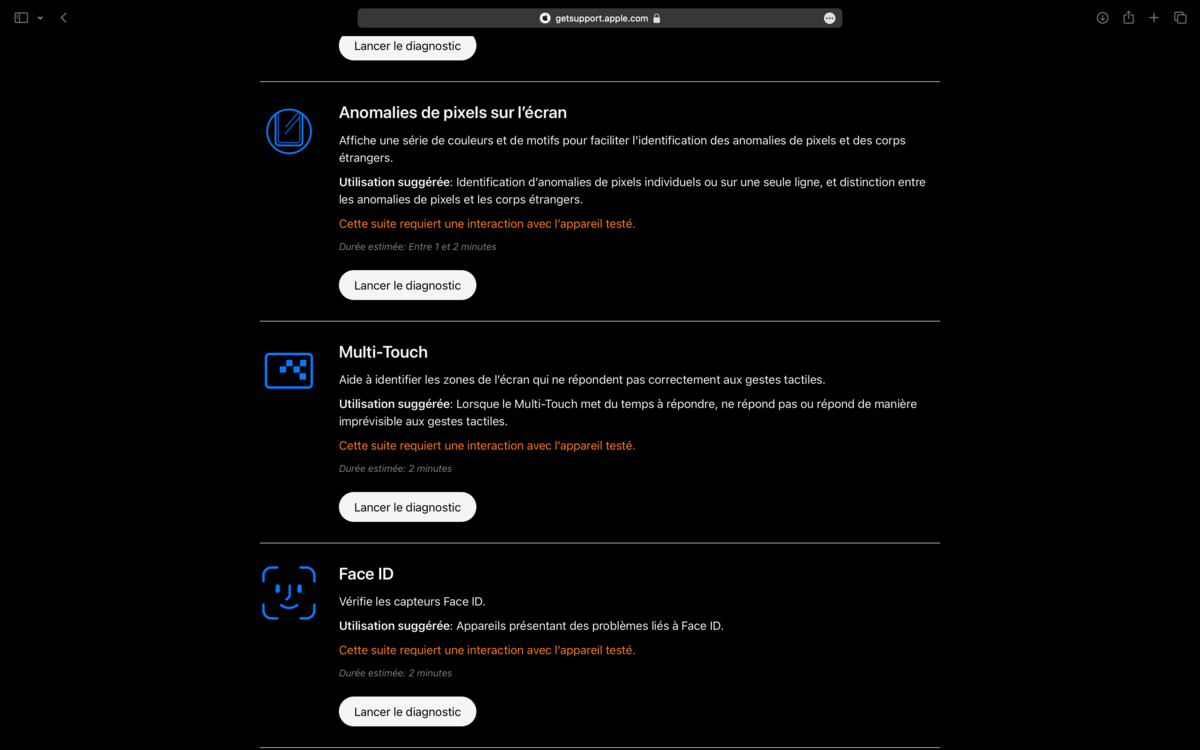
Apple Diagnostics pour iOS (composants)
Apple Diagnostics pour iOS (composants)
1. Accédez à Diagnostics Apple
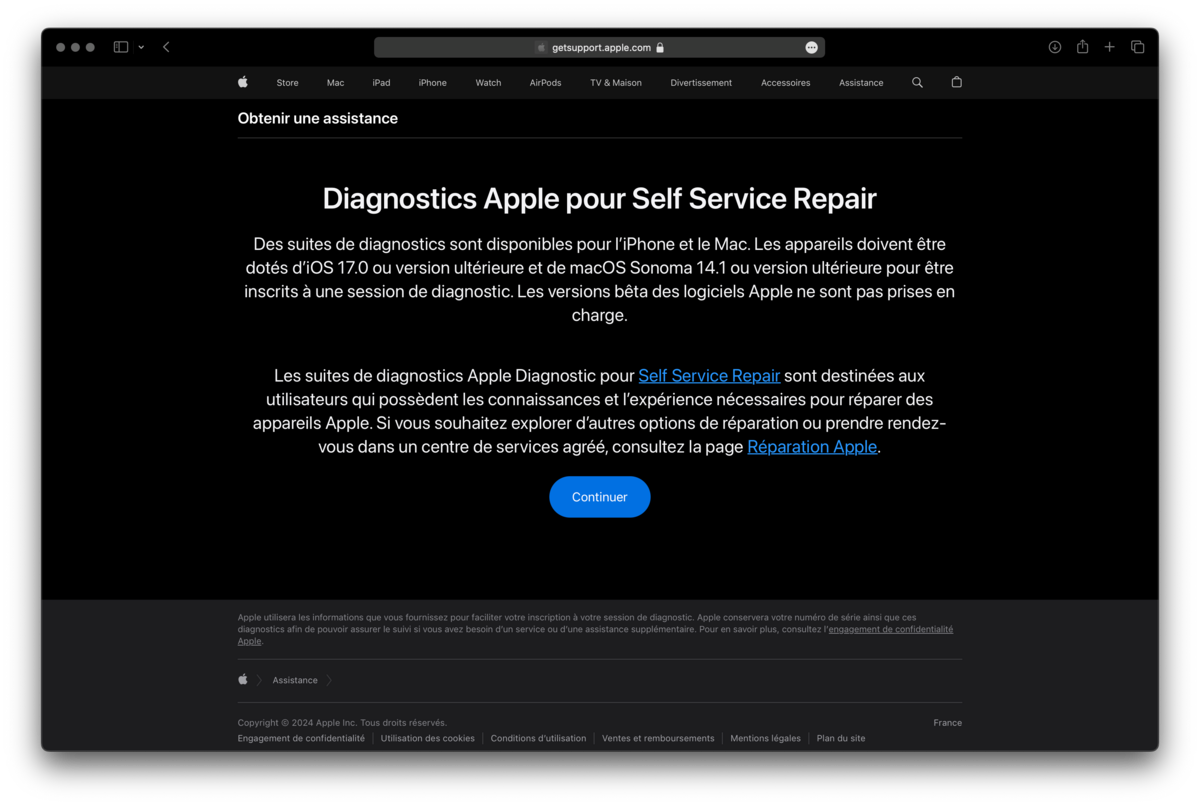
2. Choisissez « iPhone » dans la sélection d'appareils
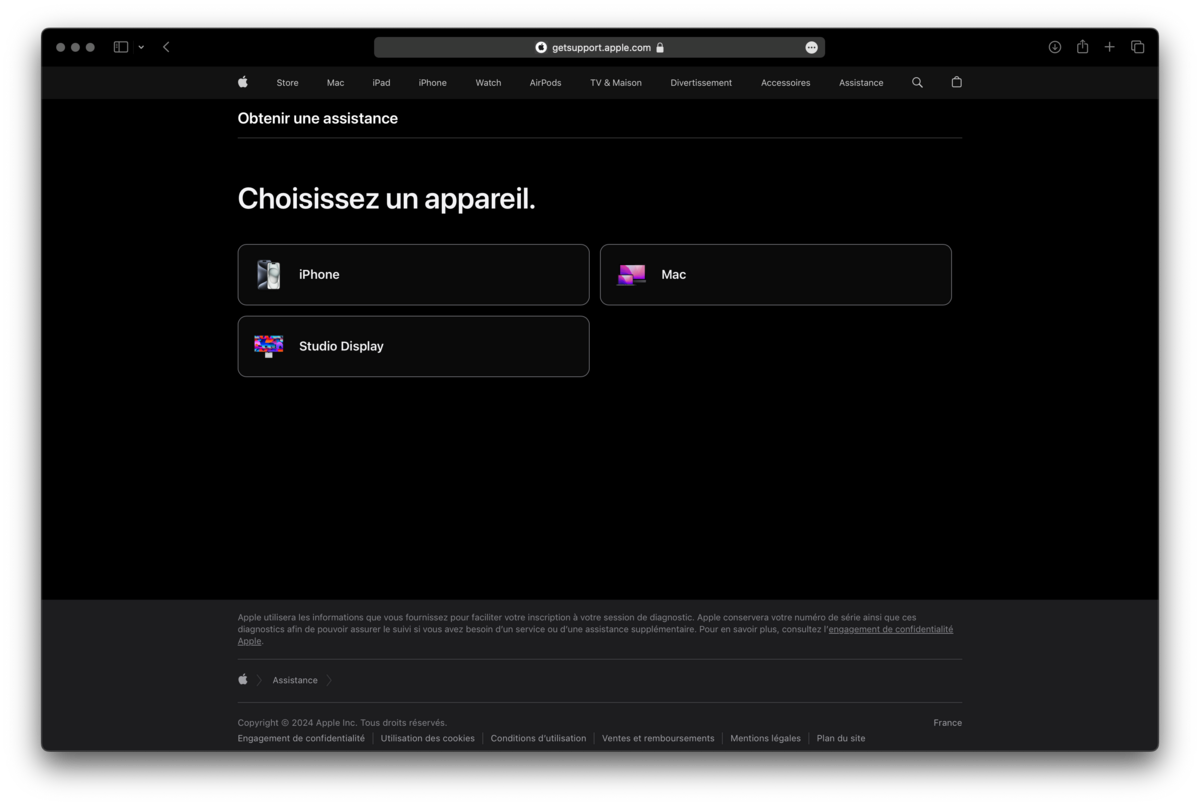
3. Passez l'iPhone en mode diagnostic
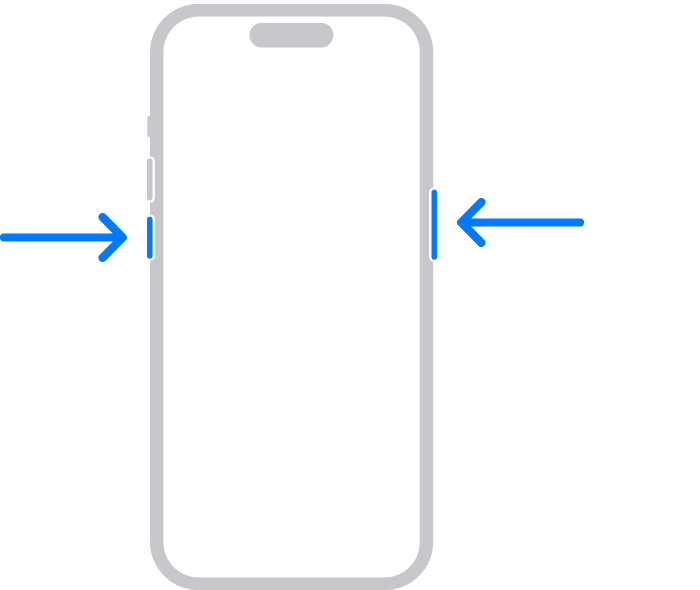 © Apple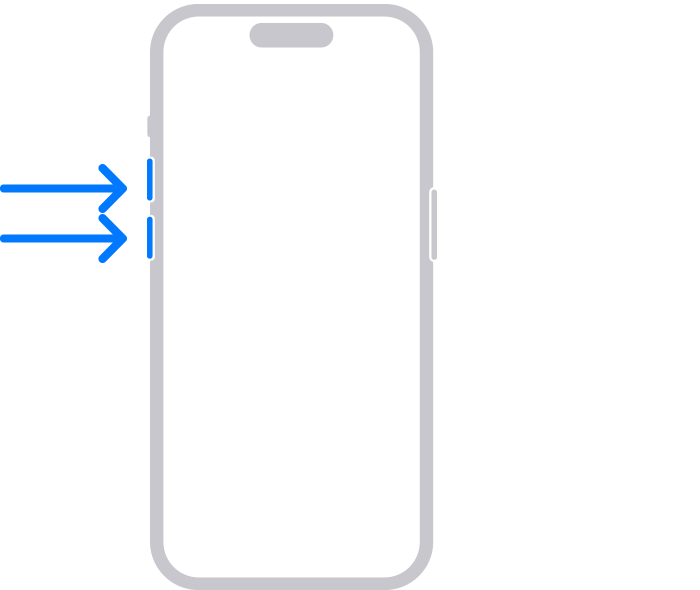
4. Configurez le diagnostic sur l'iPhone
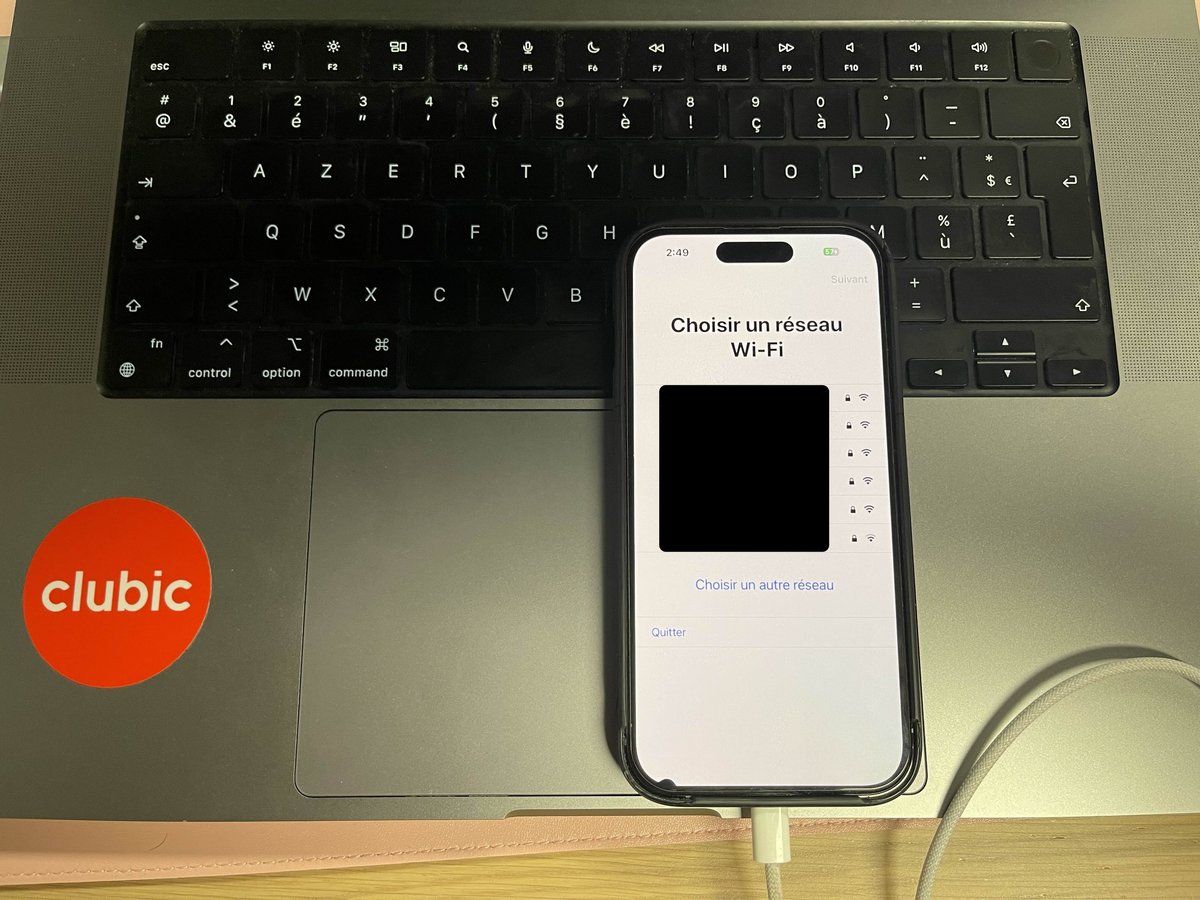
5. Récupérez le numéro de série de l'iPhone
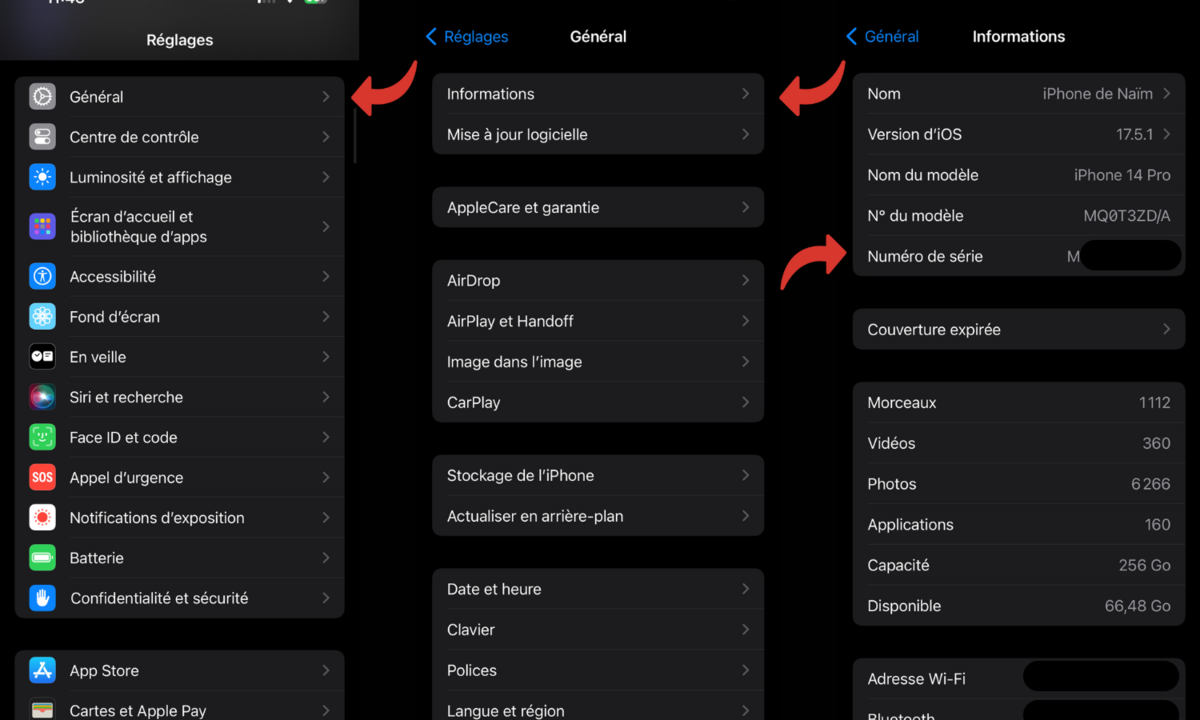
6. Entrez votre numéro de série
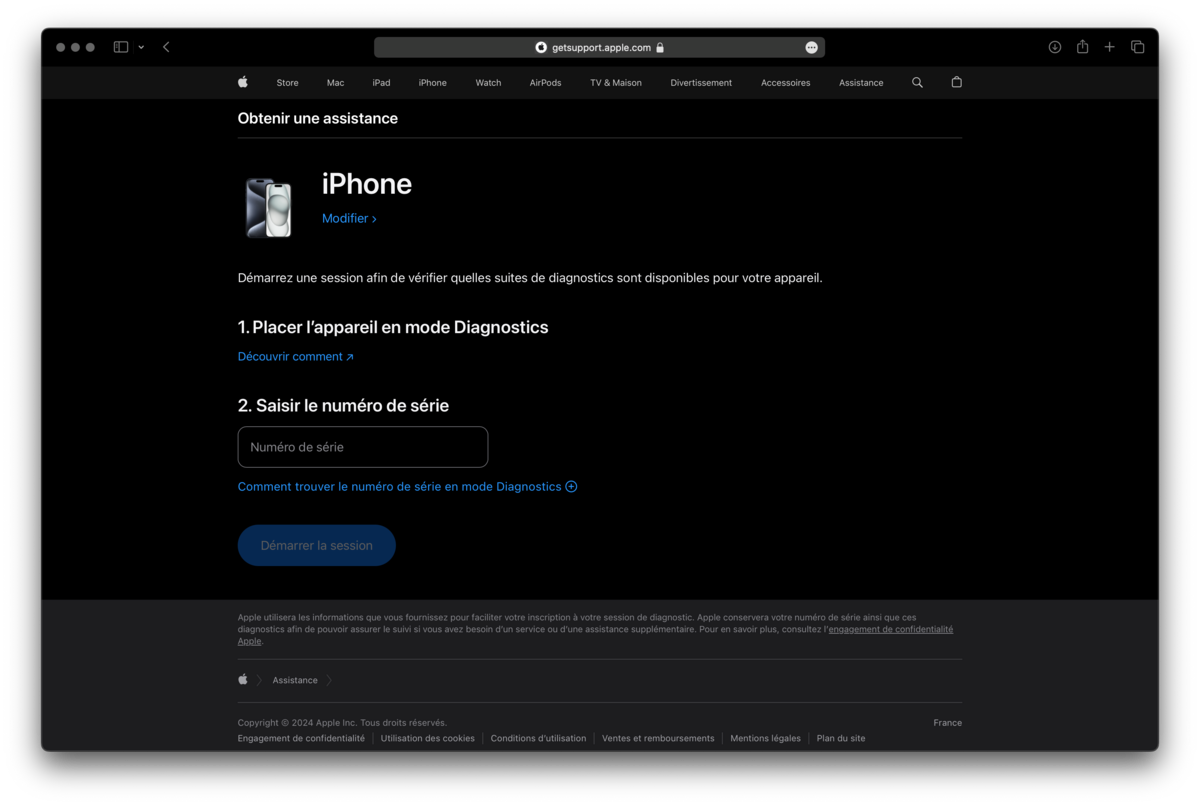
7. Lancez un premier diagnostic